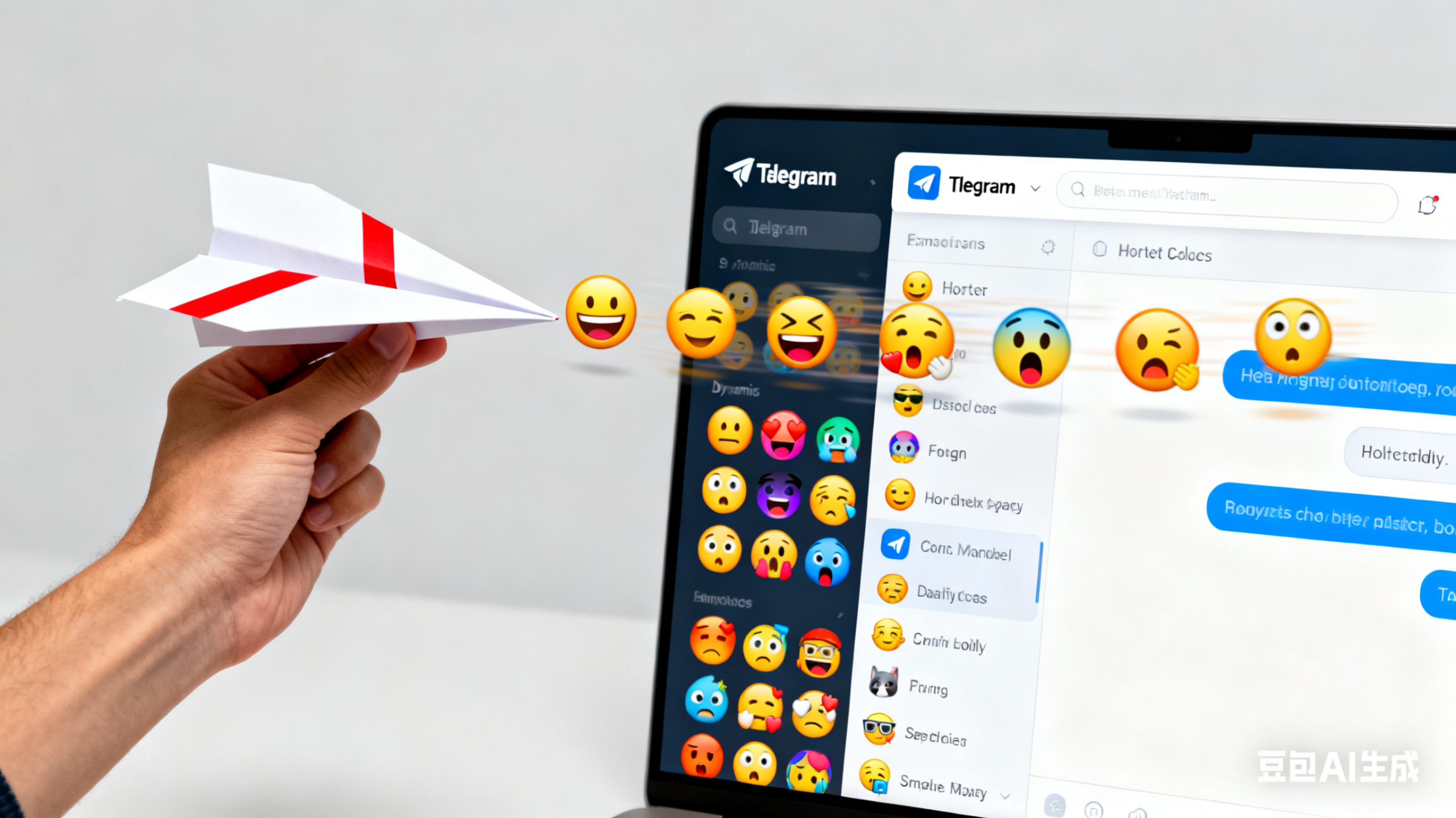
Telegram 纸飞机网页版不仅功能强大,而且在 个性化设置和界面优化 上也有不少隐藏技巧。掌握这些技巧,不仅能让你的聊天界面更加清爽、舒适,还能提升操作效率和视觉体验。今天,我们就来深入讲解网页版的个性化与界面优化方法,让你使用 Telegram 更加顺手。
一、主题与颜色设置
技巧1:切换界面主题
- Telegram网页版提供默认的浅色和深色模式,也支持自定义主题。
- 场景示例:工作白天使用浅色模式,晚上切换深色模式,保护眼睛同时提升阅读舒适度。
技巧2:自定义聊天气泡颜色
- 你可以为不同聊天或群组设置不同的消息气泡颜色,快速区分群聊和私聊。
- 小技巧:工作群使用蓝色,学习群使用绿色,兴趣群使用橙色,视觉上立即分辨信息来源。
技巧3:自定义背景图
- 在设置中可以上传自定义背景图片,改善聊天界面单调感。
- 场景示例:将项目海报、学习笔记或喜欢的风景图设为背景,让界面更具个性。
二、聊天列表优化
技巧1:固定重要聊天
- 将关键联系人或群组固定在顶部,保证最重要的信息优先显示。
- 小技巧:固定聊天不要过多,否则顶部仍会显得杂乱,建议固定 3–5 个重要聊天即可。
技巧2:归档不常用聊天
- 不常用群或聊天可以归档,保持主界面整洁。
- 场景示例:长期项目完成后,将群聊归档,不影响日常操作,同时便于后续查找。
技巧3:搜索与筛选优化
- 利用关键词、用户和类型筛选,可以快速找到目标聊天和文件,减少滚动时间。
三、消息显示与布局优化
技巧1:折叠多媒体内容
- 图片、视频或文件消息可以折叠,只显示文件名或缩略图,避免界面被大量图片占满。
- 小技巧:在群聊中连续收到多条图片时,折叠可以快速浏览文字内容而不被干扰。
技巧2:调整字体大小
- Telegram网页版允许调整聊天字体大小,适应不同屏幕和个人视觉需求。
- 场景示例:大屏显示器可适当放大字体,提升阅读体验;笔记本屏幕可保持默认大小,节省空间。
技巧3:显示/隐藏时间戳
- 可选择消息是否显示发送时间,减少视觉干扰或查看详细时间信息。
- 小技巧:关键工作聊天建议显示时间,兴趣群可以隐藏,保持界面简洁。
四、通知与提醒优化
技巧1:单群通知设置
- 针对不同群组,可以开启或关闭桌面通知,避免无关信息打扰。
- 场景示例:工作群开启提醒,兴趣群静音,重要信息不会错过。
技巧2:全局通知优化
- 网页版顶部提供通知开关,可快速开启或关闭所有通知。
- 小技巧:专注工作或学习时,关闭全局通知,集中处理重要消息后再查看。
技巧3:桌面提醒与声音
- 可以设置桌面提醒弹窗和声音,重要消息即时捕捉。
- 小技巧:工作时间开启声音提醒,娱乐时间关闭,避免频繁打扰。
五、隐藏技巧:快速操作与个性化快捷键
技巧1:键盘快捷键自定义
- Telegram网页版支持部分快捷键操作,未来版本可能增加自定义功能。
- 常用快捷键包括:
Ctrl + K:快速切换聊天Shift + ↑/↓:选中多条消息Esc:退出当前聊天或搜索界面
技巧2:多账户颜色区分
- 对于同时登录多个账户,可通过头像或主题颜色区分不同账户,避免误操作。
- 场景示例:工作账户使用蓝色主题,私人账户使用绿色主题,一眼分辨信息来源。
六、实战应用场景
- 高效办公
- 固定关键工作群、折叠多媒体消息、开启桌面提醒,让工作信息不被遗漏,界面整洁。
- 学习资料管理
- 学习群里大量资料和作业信息,通过背景图、颜色区分和字体调整,快速找到目标信息。
- 兴趣社交群
- 娱乐群或兴趣群消息频繁,通过归档、静音和折叠功能,保持界面清爽,同时不漏掉重要消息。
- 多账户高效管理
- 颜色区分和主题设置让多账户操作更加直观,减少切换错误和操作混乱。
七、优化建议
- 合理使用主题与颜色区分群聊和账户
- 让界面更直观,提高多账户和多群聊操作效率。
- 折叠无关内容保持界面整洁
- 对图片、视频和文件折叠显示,减少视觉干扰。
- 优化通知策略
- 工作、学习和兴趣群采用不同通知策略,保持专注同时不错过重要消息。
- 结合快捷键提升操作效率
- 熟练掌握快捷键,配合个性化设置,让 Telegram网页版操作快速顺畅。
掌握这些 个性化设置与界面优化技巧 后,你会发现 Telegram 纸飞机网页版不仅高效,而且舒适好用。无论是工作、学习还是兴趣社交,你都能根据自己的习惯调整界面和操作方式,让使用体验达到最佳状态。